Nu wil als Administrator inloggen (daar heb ik ook een ww van)
Echter, als ik volgens de instructies kies voor 'andere gebruiker' dan wordt ik naar Microsoft gestuurd en niet naar een inlog voor Administrator.
Wat gaat hier fout?
vr groet
laurens
Antwoord op het topic Chaim Leunissen
Beste @l.Strijbos
Ik verwacht dat je volledig automatisch wordt aangemeld in Zenya via Single Sign On? Dat betekent in de regel dat je na afmelden inderdaad teruggeleid wordt naar de inlogpagina van de Single Sign On provider van je organisatie.
Omdat het Zenya administrator account alleen bestaat in Zenya zelf, kun je alleen met het administrator account aanmelden als je het Zenya aanmeldscherm opent. Dat kan op twee manieren:
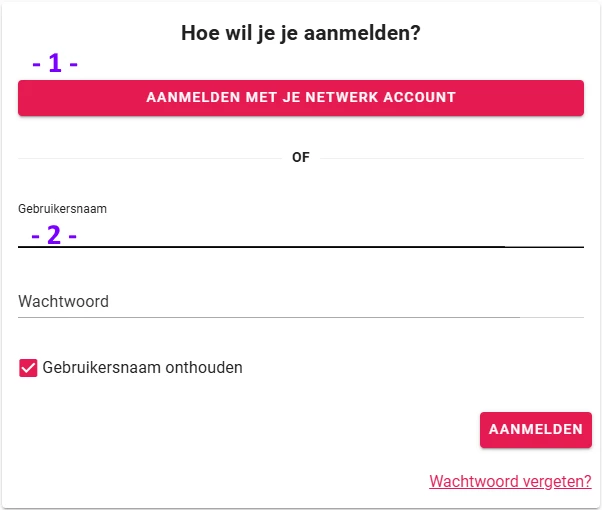
Schakel de optie "Handmatig aanmelden toestaan” in bij Applicatiebeheer > Systeeminstellingen: Toegang tot de site. Het resultaat is dan dat iedere medewerker 1x per dag dit aanmeldscherm te zien krijgt: Vervolgens:
Klik op "Aanmelden met je netwerk account” om met je persoonlijke (SSO) account aan te melden
Vul de inloggegevens van de administrator in (of van een blauw account dat alleen in Zenya bestaat en daarom niet via SSO kan aanmelden)
Als de optie "handmatig aanmelden” niet is ingeschakeld, roep dan het “eenvoudige” Zenya aanmeldscherm op via de zogeheten 'NoSAML’- URL, met deze format [Zenya Base-URL]/nosaml
[Zenya Base-URL] is het eerste deel van de Zenya URL die in de adresbalk van je browser getoond wordt en loopt van https:// tot de eerste '/’
Breidt die URL uit met '/nosaml’ en open die in je browser, zodat je je handmatig kunt aanmelden als administrator
Echter, had al de 2-factor authenticatie ingesteld en die gebruikte ik ook als ik als Administrator in Zenya met hulp van de Verificatie-code. Voor de inlog als Administrator had ik een favoriet in Edge en die is nu verdwenen, dus ik zal nu na proberen te gaan hoe ik de oude URL weer krijgen kan
Ik verwacht dat je volledig automatisch wordt aangemeld in Zenya via Single Sign On? Dat betekent in de regel dat je na afmelden inderdaad teruggeleid wordt naar de inlogpagina van de Single Sign On provider van je organisatie.
Omdat het Zenya administrator account alleen bestaat in Zenya zelf, kun je alleen met het administrator account aanmelden als je het Zenya aanmeldscherm opent. Dat kan op twee manieren:
Schakel de optie "Handmatig aanmelden toestaan” in bij Applicatiebeheer > Systeeminstellingen: Toegang tot de site. Het resultaat is dan dat iedere medewerker 1x per dag dit aanmeldscherm te zien krijgt: Vervolgens:
Klik op "Aanmelden met je netwerk account” om met je persoonlijke (SSO) account aan te melden
Vul de inloggegevens van de administrator in (of van een blauw account dat alleen in Zenya bestaat en daarom niet via SSO kan aanmelden)
Als de optie "handmatig aanmelden” niet is ingeschakeld, roep dan het “eenvoudige” Zenya aanmeldscherm op via de zogeheten 'NoSAML’- URL, met deze format [Zenya Base-URL]/nosaml
[Zenya Base-URL] is het eerste deel van de Zenya URL die in de adresbalk van je browser getoond wordt en loopt van https:// tot de eerste '/’
Breidt die URL uit met '/nosaml’ en open die in je browser, zodat je je handmatig kunt aanmelden als administrator